※本記事にはアフィリエイト広告を含む場合があります。
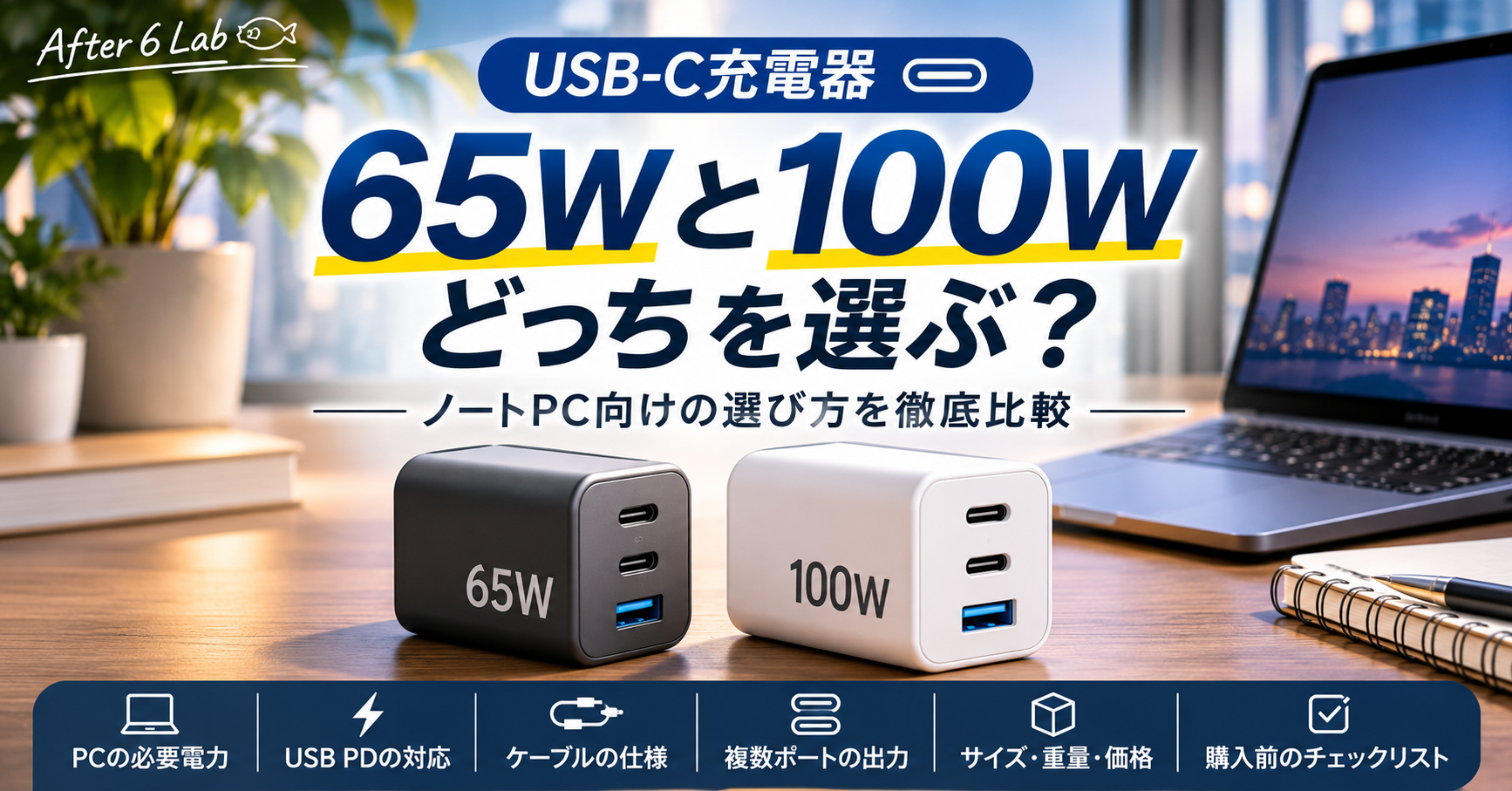
ノートPCの充電器を買い替えようと思って調べると、「65W」と「100W」という数字をよく見かけませんか?
見た目は似ているのに、価格もサイズも違う。
「100Wのほうが性能がいいなら、そちらを買っておけば安心?」
「でも、65Wでも十分なら、わざわざ高いものを買う必要はないのでは?」
そんな疑問を持つ人も多いと思います。
僕自身、会社員として働きながらブログやnoteなどの作業をしているので、PC周りの環境は気になるテーマのひとつです。
今回は、USB-C充電器の65Wと100Wの違いを整理しながら、購入前に何を確認すればいいのかをまとめました。
結論からいうと、65Wで十分かどうかは、使っているノートPCの充電仕様によって決まります。
100Wを選べば必ず充電が速くなるわけではありません。
65Wと100Wの違いは?まずは比較表で確認
USB-C充電器の「65W」「100W」は、一般的に充電器が供給できる最大電力を示しています。
ただし、複数ポートを搭載した製品では、「合計最大出力」と「1ポートあたりの最大出力」が異なる場合があります。
| 比較項目 | 65W充電器 | 100W充電器 |
|---|---|---|
| 最大出力の目安 | 65W | 100W |
| 向いている用途 | 65W以下での充電に対応するPC | より高い電力を必要とするPC |
| 持ち運び | 小型・軽量な製品を選びやすい | 製品によっては大きめ |
| 価格 | 比較的安価な選択肢がある | 高価格帯になる場合がある |
| 複数機器の充電 | 出力配分に注意 | 合計出力に余裕を持たせやすい |
| 購入時の注意点 | PCの必要電力を満たすか | 単一ポートで100W出せるか |
※サイズや価格は製品によって異なります。
ここで覚えておきたいのは、充電器の最大出力が高くても、PCが必ずその電力で充電されるわけではないということです。
実際に供給される電力は、PC・充電器・ケーブルの対応仕様や使用状況によって変わります。
65W充電器で十分なのはどんなノートPC?
65W充電器が候補になるのは、メーカーが65W以下のUSB-C充電に対応すると案内しているノートPCです。
例えば、付属のACアダプターに「20V ⎓ 3.25A」と記載されていれば、計算上は65Wです。
20V × 3.25A = 65W
ただし、付属アダプターの数値だけでUSB-C充電への対応を判断することはできません。
PCの公式仕様や取扱説明書で、USB-C PD充電に対応しているかを確認してください。
65Wが向いているケース
- PCメーカーが65WのUSB-C充電に対応すると案内している
- 主に事務作業やWeb閲覧、文章作成に使う
- PCを1台ずつ充電することが多い
- 持ち運びやすさを重視している
ただし、作業内容が軽くても、PCメーカーがより高い電力を指定している場合は65Wで十分とは限りません。
作業内容より、まずはPCの充電仕様を優先しましょう。
100W充電器を選ぶメリットと注意点
100W充電器のメリットは、65Wより高い電力を供給できることです。
メーカーが100WのUSB-C PD充電に対応すると案内しているノートPCなら、有力な選択肢になります。
また、複数ポート搭載モデルでは、PCとスマートフォンを同時に充電するときに出力の余裕が生まれる場合があります。
ただし、注意点もあります。
100Wでも充電速度が必ず上がるわけではない
例えば、PC側が最大65Wまでの充電に対応している場合、100W充電器を接続しても、通常はPCが100Wを受け取るわけではありません。
充電速度はバッテリー残量や温度、PCの動作状況などにも左右されます。
100W充電器でも、100W出せないポートがある
「合計最大100W」と書かれた充電器でも、すべてのUSB-Cポートが100Wに対応しているとは限りません。
製品の出力表で、使いたいポートの単独出力を確認しましょう。
高性能PCでは100Wでも不足する場合がある
一部の高性能ノートPCでは、100Wを超える電力が必要な場合があります。
その場合、100W充電器では充電が遅くなったり、高負荷時にバッテリー残量が減ったりする可能性があります。
PCメーカーが指定する電源仕様を優先してください。
USB PD対応を必ず確認しよう
USB PD(USB Power Delivery)は、USB-C接続で機器と充電器が対応する電力を調整して供給するための規格です。
ただし、USB-C端子があるからといって、必ずUSB PDによる充電に対応しているわけではありません。
購入前に確認したいのは、次の3点です。
- ノートPCがUSB-C PD充電に対応しているか
- 充電器がPCに必要な電圧・電力を供給できるか
- 接続するケーブルが必要な電力に対応しているか
例えば、PCが20V入力を必要とするなら、充電器の仕様に対応する20Vの出力があるか確認します。
USB PDに対応していても、すべての機器と充電器で同じ充電性能が得られるとは限りません。
100W充電にはケーブル選びも重要
充電器が100W対応でも、ケーブルの仕様が足りなければ、想定した電力で充電できません。
一般的なUSB-Cケーブルには、最大3Aまで対応するものと、5Aの電流に対応するものがあります。
USB PDで20Vを使う場合、
- 20V × 3A = 60W
- 20V × 5A = 100W
となります。
そのため、100Wで充電したい場合は、5A対応で、100W以上のUSB PD充電に対応すると明記されたUSB-Cケーブルを選びましょう。
65W充電器を最大出力で利用する場合も、20V・3.25Aを流す構成なら5A対応ケーブルが必要です。
また、ケーブルにはデータ転送速度や映像出力への対応など、充電以外の仕様もあります。
「USB-Cケーブルだから何でも同じ」と考えず、用途に合ったものを選ぶことが大切です。
複数ポートを使うと出力はどう変わる?
ここは、USB-C充電器を選ぶときに見落としやすいポイントです。
例えば、最大65Wの充電器でノートPCを充電しているとします。
その状態でスマートフォンを追加接続すると、PC側に供給できる最大電力が下がる製品があります。
100W充電器でも同じです。
最大100Wだからといって、PCに100W、スマートフォンにも別途20Wを同時に供給できるわけではありません。
確認したいのは「出力配分表」
製品仕様には、次のような項目が記載されています。
- USB-Cポートを1つ使った場合
- USB-Cポートを2つ同時に使った場合
- USB-CとUSB-Aを同時に使った場合
- すべてのポートを使った場合
特に、ノートPCとスマートフォンを同時充電したい人は、2ポート使用時にPC側へ何W供給できるかを確認しましょう。
充電器によっては、接続するポートの組み合わせでも出力が変わります。
65Wと100Wの充電器を実際の製品で比較
ここでは、メーカー公式情報を確認できたAnkerの2製品を比較します。
いずれも実際の使用レビューではなく、公開仕様に基づく比較です。
Anker 735 Charger(GaNPrime 65W)
最大65W出力に対応する、3ポート搭載のUSB充電器です。
USB-Cが2ポート、USB-Aが1ポートあります。
サイズは約66 × 38 × 29mm、重さは約132gです。
USB-Cを単独で使用した場合は最大65Wですが、複数ポート使用時は合計最大65Wの範囲で出力が配分されます。
65W対応PCを使い、持ち運びやすさと複数ポートの両方を重視したい人に向いています。
購入前には、PCとの対応と同時充電時の出力配分を確認してください。
 【エントリーでP10倍 11/11まで!】 [在庫処分]アンカー Anker 735 Charger (GaNPrime 65W) A2668N11 ブラック 正規品 チャージャー 充電器 急速 PD 折り畳みプラグ A2668N11  楽天で購入 |


Anker 736 Charger(Nano II 100W)
最大100W出力に対応する、3ポート搭載のUSB充電器です。
USB-Cが2ポート、USB-Aが1ポートあります。
サイズは約67 × 57 × 32mm、重さは約217gです。
100W対応PCの充電器を探している人や、より高い出力が必要な人にとって候補になります。
ただし、複数ポート使用時は出力が変わるため、単一ポートの最大出力だけで判断しないことが大切です。
 【期間限定セール実施中 11/11まで】Anker 736 Charger (Nano II 100W)(3ポート急速充電器 コンパクトサイズ ACアダプタ)【独自技術「Anker GaN II」採用 / USB PD対応 / コンパクトサイズ 】 楽天で購入 |


2製品の比較表
| 比較項目 | Anker 735 | Anker 736 |
|---|---|---|
| 最大出力 | 65W | 100W |
| USB-C | 2ポート | 2ポート |
| USB-A | 1ポート | 1ポート |
| サイズ | 約66 × 38 × 29mm | 約67 × 57 × 32mm |
| 重さ | 約132g | 約217g |
| 向いている人 | 65W対応PC・携帯性重視 | 100W対応PC・高出力重視 |
※メーカー公表仕様に基づく比較です。価格・販売状況・セール対象は購入時に確認してください。
Amazonと楽天、どちらで買うべき?
同じ充電器でも、販売店や購入時期によって価格やポイント還元が異なります。
比較するときは、次の点を確認しましょう。
- メーカー名と型番が同じか
- 送料込みの支払額はいくらか
- ポイント還元に条件があるか
- 販売元・保証・返品条件はどうか
- ケーブルが付属しているか
特に注意したいのが、似た商品名でも型番が異なるケースです。
65Wや100Wという数字だけでなく、商品名・型番・ポート構成まで確認しましょう。
セール価格だけで決めず、通常時の価格や必要な機能と比較することも大切です。
USB-C充電器を買う前のチェックリスト
購入前に、次の項目を確認してみてください。
- PCがUSB-C PD充電に対応している
- PCメーカーが指定する電力を確認した
- 充電器の単一USB-Cポート出力を確認した
- 必要な電圧に対応している
- ケーブルが必要な電力に対応している
- 複数ポート使用時の出力配分を確認した
- サイズ・重量・ポート数が用途に合っている
- 販売元・保証・返品条件を確認した
- Amazonと楽天で同じ型番を比較した
このチェックリストを使えば、数字の大きさだけで選んでしまう失敗を減らせます。
よくある質問
Q. 65W対応PCに100W充電器を使っても大丈夫?
PCと充電器が適切なUSB PD仕様に対応していれば、通常は機器間で供給電力が調整されます。
ただし、PCメーカーの対応情報を確認してください。
Q. 100W充電器なら65W充電器より速く充電できる?
必ずしも速くなるわけではありません。
PC側が受け取れる電力やバッテリーの状態によって変わります。
Q. 65W充電器には60Wケーブルでも大丈夫?
65Wを最大出力で利用したい場合、60W対応ケーブルでは不足することがあります。
20V・3.25Aなどの構成では5A対応ケーブルが必要です。
Q. 100W充電器でPCとスマホを同時に充電できる?
対応する製品なら可能です。
ただし、PC側へ供給できる最大電力が下がる場合があるため、製品ごとの出力配分表を確認しましょう。
まとめ|65Wか100Wかは、PCと使い方で決めよう
USB-C充電器は、100Wを選べば必ず正解というわけではありません。
65Wで十分なPCなら、持ち運びやすさや価格を重視して選ぶのも合理的です。
一方、100WのUSB PD充電に対応したPCを使うなら、100W充電器を検討する価値があります。
大切なのは、次の3つです。
① PCが必要とする電力
② 充電器の単一ポート出力と複数ポート使用時の配分
③ ケーブルの対応電力
この3つを確認して、自分の使い方に合った充電器を選んでみてください。
関連記事
- USB-Cハブとドッキングステーションの違い
- 副業・在宅ワークのデスク環境おすすめ5選
After 6 Labをもっと見る🐟
After 6 Labでは、会社員として本業を続けながら、副業やAI活用、仕事終わりの時間を充実させるための情報を発信しています。
今回紹介したUSB-C充電器のようなデスク環境の改善から、ブログ運営の試行錯誤まで、さまざまなテーマを扱っています。
気になる媒体があれば、ぜひのぞいてみてください!
📝 ブログ|After 6 Lab
副業・AI活用・仕事の効率化・デスク環境・便利な商品などを紹介しています。
実際の取り組みや、購入前に知っておきたい情報を詳しくまとめています。
▶ https://ttttaiyakinoburogu0524.com/
☕ note|会社員のリアルな副業記録
仕事終わりの副業で感じたこと、営業の仕事での学び、うまくいかなかった経験などを、自分の言葉で発信しています。
ブログよりも少し個人的な考えや、日々の気づきを中心に書いています。
▶ https://note.com/taiyakikunn0524
📸 Instagram|副業・AI活用をわかりやすく
副業のノウハウやAI活用、デスク環境の改善などを、画像でわかりやすく紹介しています。
後から見返せる情報を中心に発信していきます。
▶ https://www.instagram.com/taiyaki_after6labroom/
💬 Threads|副業の途中経過を発信
ブログやnoteの制作過程、日々の副業で感じたこと、試行錯誤などを発信しています。
完成した結果だけでなく、取り組んでいる途中のリアルな様子も共有しています。
▶ Threads:https://www.threads.com/@taiyaki_after6labroom?locale=ja_JP
𝕏 X|最新記事・活動のお知らせ
ブログやnoteの更新情報、副業や仕事で気づいたことを短い文章で発信しています。
新しい記事を公開した際のお知らせにも利用しています。
▶ X:https://x.com/Taiyaki01010101
🛒 楽天ROOM|暮らしと仕事を快適にするアイテム
デスク周りのアイテムや日用品、生活を便利にする商品などを紹介しています。
商品を選ぶ際の参考にしていただけたらうれしいです。
▶ 楽天ROOM:https://room.rakuten.co.jp/room_1b41cf17f7/items
これからも、会社員として働きながら、自分のペースで挑戦を続けていきます。
仕事終わりに人生は変えられる🐟

コメント