※本記事にはアフィリエイト広告を掲載する場合があります。
在宅ワークや仕事終わりの副業で、パソコンに向かう時間が長くなっていませんか?
僕自身、会社員として働きながら、仕事終わりにブログやnoteなどの作業をしています。
パソコンで作業する時間があるからこそ、デスク環境は少しずつ整えていきたいところです。
ただ、デスクライトを探してみると、意外と種類が多いんですよね。
「普通のデスクライトとモニターライト、どっちがいい?」
「明るさは何ルクスあれば十分?」
「USB給電なら何でも使える?」
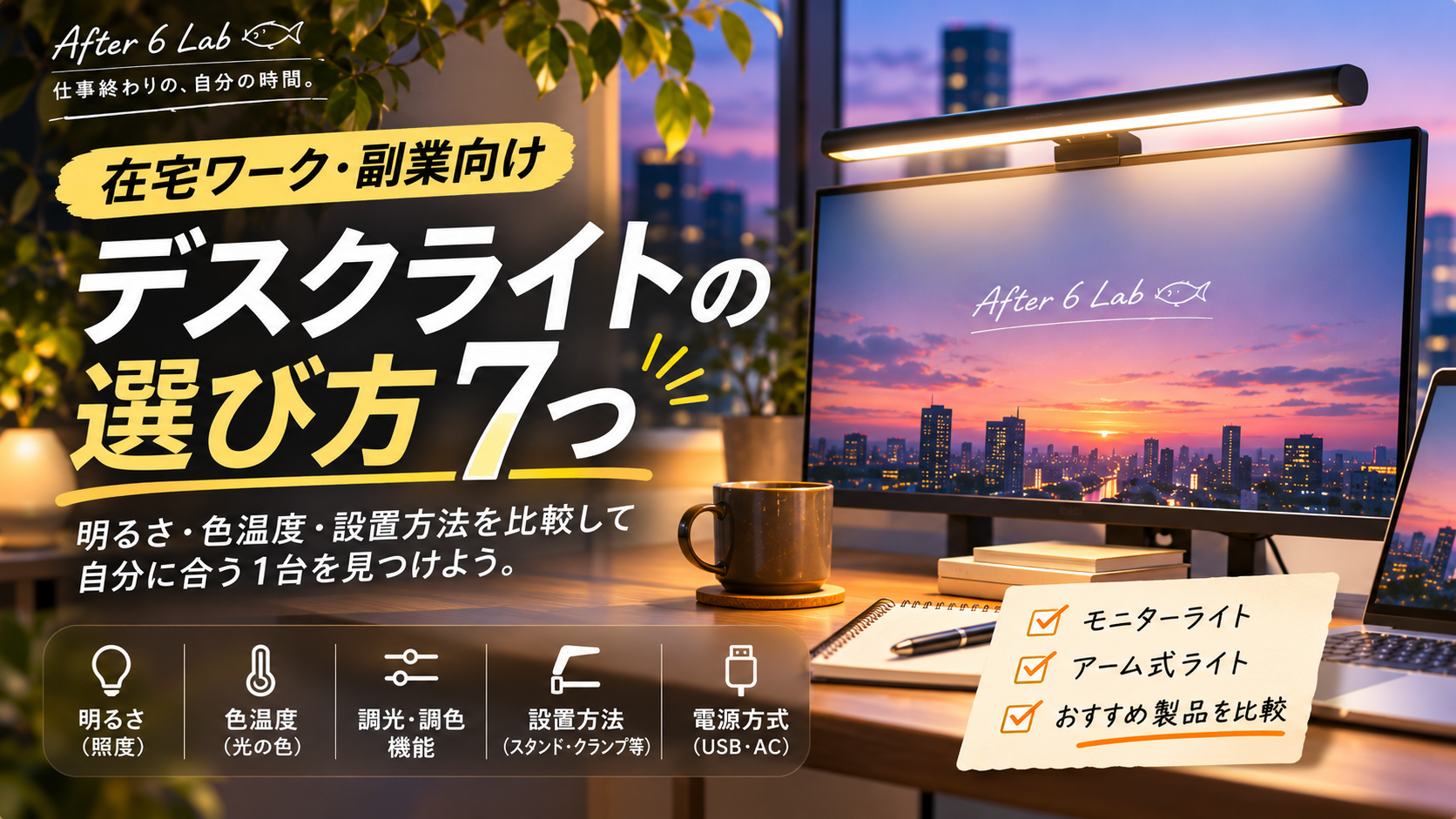
今回は、そんな疑問を整理しながら、在宅ワークや副業に使うデスクライトの選び方を7つのポイントで解説します。
具体的な製品についてもメーカー公表仕様をもとに比較します。
なお、紹介する製品は実際の使用レビューではありません。公開されている仕様をもとに、どんな人に向いているかを整理しています。
結論|デスクライトは作業内容と設置場所から選ぼう
最初に結論からお伝えすると、デスクライトは価格や明るさだけで選ばないほうがいいと思います。
大切なのは、自分がどこで、どんな作業をするのかです。
例えば、外付けモニターを使ってパソコン作業をする人なら、モニター上部に取り付けるタイプが候補になります。
一方で、ノートや書類に手書きすることが多い人なら、光の向きを調整できるアーム式ライトが使いやすいかもしれません。
| 主な使い方 | 選びたいタイプ |
|---|---|
| 外付けモニターでのPC作業 | モニターライト |
| 書類・ノート・読書 | アーム式デスクライト |
| デスクを広く使いたい | モニターライト・クランプ式 |
| 複数の用途に使いたい | 調光・調色できるタイプ |
| 設置場所をよく変える | コンパクトなスタンド式 |
必ずしも高価なライトが必要なわけではありません。
部屋の照明だけで十分に作業できているなら、無理に買い足す必要もないと思います。
デスクライトの選び方7つ
① 明るさ(照度)を確認する
最初に確認したいのが、ライトの明るさです。
デスクライトの仕様には「ルクス(lx)」という単位が登場します。
ルクスは、机などの面がどれくらい明るく照らされているかを表す単位です。
ここで注意したいのが、製品に「1000ルクス」と書かれていても、机全体が1000ルクスになるとは限らないこと。
光源からの距離や照らす位置によって、実際の明るさは変わります。
例えば、BenQ ScreenBar Proは、メーカー公表値で照射面から50cmの中央照度が1000ルクスを超えています。
ただし、これは指定された測定条件での値です。
購入するときは、最大照度だけでなく、どの範囲をどれくらい明るくできるのかまで確認しましょう。
② 色温度を確認する
色温度は、光の色味を表す指標です。
単位はK(ケルビン)で表されます。
大まかに分けると、次のような違いがあります。
| 色温度 | 光の印象 | 使用シーンの例 |
|---|---|---|
| 2700〜3000K程度 | オレンジがかった暖かい光 | 夜の落ち着いた空間 |
| 4000〜5000K程度 | 自然な白っぽい光 | 日常的なデスク作業 |
| 6000〜6500K程度 | 青白さのある光 | 白い光を好む作業環境 |
どの色温度が使いやすいかは、周囲の照明や個人の好みによっても変わります。
仕事終わりに作業する場合は、時間帯や気分に合わせて色味を変えられるタイプも便利そうです。
ただし、色温度を変えられることと、明るさを変えられることは別の機能です。
③ 調光・調色機能を確認する
似ている言葉ですが、調光と調色は意味が異なります。
- 調光: 光の明るさを変える機能
- 調色: 光の色味を変える機能
例えば、日中は部屋が明るくても、夜は手元が暗くなることがあります。
そんなとき、明るさを調整できれば、周囲の環境に合わせやすくなります。
ただ、調光機能だけを備えた製品もあります。
「明るさも色も変えたい」という方は、両方に対応しているか確認してください。
④ 設置方法を確認する
デスクライトには、主に3つの設置方法があります。
スタンド式
机の上に置くタイプです。
移動させやすい反面、台座を置くスペースが必要です。
クランプ式
机の天板などを挟んで固定するタイプです。
台座のスペースを減らせますが、天板の厚みや形状によっては設置できません。
モニターライト
外付けモニターの上部に取り付けるタイプです。
机の上を広く使いやすい一方、モニターの厚み・形状との相性を確認する必要があります。
ノートパソコンだけで作業する方は、モニターライトを購入する前に、取り付け対応を必ず確認しましょう。
⑤ 光の向きと照らす範囲を確認する
デスクライト選びでは、明るさだけでなく光の当たり方も重要です。
例えば、ノートや書類を書くなら、手元を照らしやすい位置に光源を調整できると便利です。
一方、外付けモニターを使う場合は、画面への映り込みも気になるところです。
モニターライトには、画面への反射を抑えるように配光を工夫した製品があります。
ただし、実際の映り込みはモニターの角度や周囲の照明にも左右されます。
購入前には、照射範囲の寸法と、自分のデスクの広さを比べてみてください。
⑥ 電源方式とUSB給電を確認する
デスクライトには、ACアダプター式やUSB給電式などがあります。
USB給電式は配線をまとめやすい一方で、USB端子の形状だけで判断しないことが大切です。
例えば、BenQ ScreenBar Proのメーカー公表電源入力はUSB Type-Cの5V・最大1.7Aです。
USB Type-Cだからといって、どのポートからでも必要な電力を供給できるとは限りません。
また、製品に「USBポート付き」と書かれている場合は、ライト自身の給電用なのか、スマートフォンなどへの給電用なのかを区別しましょう。
購入時は、必要な電源仕様、付属アダプター、ケーブル長も確認すると安心です。
⑦ サイズ・重量・価格を確認する
最後は、設置スペースと予算です。
ライト本体のサイズだけでなく、アームの可動範囲や固定部分の寸法も確認しましょう。
また、同じデスクライトでも、明るさ調整だけの製品と、自動調光やバックライトなどを備えた製品では価格帯が異なります。
高機能な製品が、すべての人に必要とは限りません。
使わない機能のために予算を増やしていないかも考えたいところです。
在宅ワーク向けデスクライトの比較|3製品
ここからは、メーカー公式情報を参照した3製品を紹介します。
比較対象は、モニターライト2製品とアーム式ライト1製品です。
3製品の仕様比較表
| 製品 | 主な特徴 | 明るさ・照明範囲 | 電源 | 向いている人 |
|---|---|---|---|---|
| BenQ ScreenBar | モニター上部に設置、省スペース | 中央930lx(45cm)、500lx範囲60×30cm | USB Type-A、最大5W | 標準的なモニター環境 |
| BenQ ScreenBar Pro | 広い照射範囲、自動点灯・消灯 | 中央1000lx超(50cm)、500lx範囲85×50cm | USB Type-C、最大8.5W | 広めのデスク・ワイドモニター |
| 山田照明 Z-LIGHT Z-10R | アーム式、JIS-AA相当 | JIS-AA相当、光束1055lm | 専用ACアダプター、11.9W | 書類・ノート作業 |
※照度は測定距離・条件が異なるため、数値だけで優劣は判断できません。光束(lm)と照度(lx)も異なる指標です。
① BenQ ScreenBar|机のスペースを広く使いたい人向け
BenQ ScreenBarは、モニター上部に取り付けるタイプのライトです。
メーカー公表仕様では、中央照度930ルクス(照射面から45cm)、500ルクスの照明範囲は60×30cmです。
色温度は2700〜6500Kの範囲で調整できます。
本体の重量は約0.53kgで、USB Type-Aから給電します。
モニター上部に設置できるため、机の上にライトの台座を置きたくない方に向いています。
一方、メーカーが示す対応モニター厚は1〜3cmです。
購入前に自分のモニターとの適合を確認してください。
こんな人におすすめ
- 外付けモニターでPC作業をする
- デスク上にライトの台座を置きたくない
- 標準的な照射範囲で十分
購入前に確認したいこと
モニター厚・形状・給電用USBポート。
商品リンク
 【BenQ公式店】BenQ ScreenBar スクリーンバー モニターライト モニター掛け式ライト デスクライト USBライト ディスプレイライト 自動調光 テレワーク 在宅勤務 便利グッズ デスク周り LED PCアクセサリー 高演色 ブルーライト軽減  楽天で購入 |


② BenQ ScreenBar Pro|広いデスクを照らしたい人向け
ScreenBar Proは、広めの照明範囲を備えたモニターライトです。
メーカー公表仕様では、照射面から50cmの中央照度が1000ルクスを超え、500ルクスの照明範囲は85×50cmです。
USB Type-C給電に対応し、最大消費電力は8.5W。
対応するモニターの厚みは0.43〜6.5cmとされています。
自動点灯・消灯機能も備えています。
標準モデルと比較して、広い範囲を照らしたい方には検討する価値がありそうです。
ただし、デスクがコンパクトで、標準モデルの照射範囲で足りるなら、必ずしも上位モデルを選ぶ必要はありません。
こんな人におすすめ
- 広めのデスクを使っている
- ワイドモニターを使用している
- 自動点灯・消灯機能を活用したい
購入前に確認したいこと
モニターとの適合、USB給電条件、必要な照明範囲。
商品リンク
 【BenQ公式店】BenQ ScreenBar Pro スクリーンバーモニターライト モニター掛け式ライト USBライト PCライト ディスプレイライト 自動調光 自動点灯消灯 湾曲モニター対応 2色あり 高演色性 Rf>96 楽天で購入 |


③ 山田照明 Z-LIGHT Z-10R|書類やノート作業も多い人向け
Z-LIGHT Z-10Rは、机の天板に固定するアーム式ライトです。
メーカー公表仕様では、色温度5000K、演色性Ra94、光束1055lm、消費電力11.9W。
JIS-AA相当の明るさを備えています。
また、クランプの取り付け可能な天板厚は45mmまでです。
光の向きを調整したい方や、書類・ノート作業が多い方に向いた選択肢です。
一方、色温度は5000Kの仕様なので、暖色と寒色を切り替えたい人は注意してください。
こんな人におすすめ
- 書類やノートに手書きすることが多い
- 光の向きを細かく調整したい
- アーム式で机のスペースを確保したい
購入前に確認したいこと
天板の厚み、アームの可動範囲、色温度。
商品リンク
 山田照明 Zライト LEDデスクライト シルバー Z-10D SL Ra94 スマホスタンド付 卓上スタンド 無段階調光 目に優しい 昼白色LED JIS AAクラス相当 学習用 読書用 テレワーク メイク ネイルケア オフィス 書斎 作業用 長時間作業 疲れにくい 高品質 光が広がる 3年保証 楽天で購入 |


Amazonと楽天、どちらで購入する?
同じデスクライトを購入する場合でも、販売店によって価格や送料、ポイント条件が異なることがあります。
そのため、購入する前にはAmazonと楽天の両方を確認してみるのがおすすめです。
ただし、単純な販売価格だけでは判断できません。
確認したいのは次の項目です。
- 型番が同じか
- 本体価格と送料の合計
- ポイント還元の適用条件
- 販売元と保証内容
- 配送予定日
- 返品・交換条件
特に、似た名称の旧モデルと新モデルを間違えないようにしたいところです。
セール期間中であっても、対象商品かどうか確認できない場合は、割引されていると決めつけないようにしましょう。
デスクライトを買う前のチェックリスト
購入前に、次の項目を確認してみてください。
- 今の照明で本当に困っていることがある
- PC作業・書類作業など、主な用途が決まっている
- 必要な照明範囲と明るさを確認した
- 調光・調色機能の必要性を考えた
- デスクやモニターに設置できる
- 電源方式・必要電力を確認した
- サイズ・重量・コード長を確認した
- Amazonと楽天で同じ型番を比較した
- 価格だけでなく保証・返品条件も確認した
すべての機能が必要なわけではありません。
自分にとって大切な条件を絞って選ぶことが、後悔しにくい買い物につながると思います。
よくある質問
Q. デスクライトとモニターライト、どっちがおすすめ?
外付けモニターでのPC作業が中心なら、モニターライトが候補になります。
書類やノートを広げることが多いなら、光の向きを調整できるアーム式ライトも検討しましょう。
Q. 明るいライトほど目に優しい?
明るければ明るいほど良い、というわけではありません。
周囲との明るさの差や、光源のまぶしさ、画面への反射も関係します。
使う場所に合った明るさに調整できるかを確認しましょう。
Q. USB-C給電なら、ノートPCのUSB-Cポートから使える?
必ず使えるとは限りません。
USB-Cは端子の形状であり、実際に供給できる電力は機器やポートによって異なります。
ライトの必要電力と、接続先の給電能力を確認してください。
Q. 高価なデスクライトを買うべき?
必ずしもそうではありません。
今の照明で困っていないなら、買い替えを急ぐ必要はありません。
購入する場合も、必要な機能に絞って選ぶことをおすすめします。
まとめ|デスクライトは「何を照らしたいか」で選ぼう
今回は、在宅ワークや副業に使うデスクライトの選び方を整理しました。
選ぶときに確認したいのは、次の7つです。
- 明るさ
- 色温度
- 調光・調色機能
- 設置方法
- 光の向きと照射範囲
- 電源方式
- サイズ・重量・価格
外付けモニターを使うならモニターライト。
書類やノート作業が多いならアーム式。
自分の作業内容に合わせて選ぶことが大切だと思います。
僕自身、会社員として働きながら副業を続けていますが、作業環境を整えることも、無理なく活動を続けるためのひとつの方法だと考えています。
ただ、便利そうだからといって、何でも買い足す必要はありません。
必要な人が、必要なものを選べること。
After 6 Labでは、これからもそんな視点を大切にして商品を紹介していきたいと思います。
📚 関連記事
副業・在宅ワークのデスク環境おすすめ5選
デスクライトだけでなく、作業環境全体を見直したい方向けの記事です。
【公開済み記事URLを確認して内部リンクを設定】
【2026年】USB-C充電器は65Wと100Wどっちがおすすめ?ノートPC向けの選び方を比較
デスク周りの充電環境も整えたい方はこちら。
【公開済みUSB-C充電器記事への内部リンクを設定】
🐟 After 6 Lab 運営実績
After 6 Labは、会社員として本業と両立しながら、副業・ブログ・AI活用・楽天ROOM・SNSなどに取り組んでいる個人メディアです。
2026年9月時点で確認された運営実績は次のとおりです。
- ブログ50記事以上
- Google AdSense承認
- ブログ初収益達成
- 楽天ROOM1,000商品以上投稿
※上記は2026年9月時点の実績です。現在の数値を示すものではありません。
次の目標
2027年5月末までに、副業で月5万円を目指しています。
記事数や投稿数だけを増やすのではなく、読者の役に立ち、検索され、信頼されるコンテンツを少しずつ積み上げていきたいと思います。
運営者プロフィール
After 6 Labを運営する、20代の会社員です。
本業では営業の仕事をしながら、仕事終わりの時間を使ってブログ・note・AI活用・SNSなどに取り組んでいます。
実際に取り組む中で感じたことや、失敗・改善の過程も含めて発信しています。
🔗 After 6 Labをもっと見る
検索ニーズに沿った商品比較や副業・AI活用の記事を発信。
会社員としての副業の途中経過や日々の学びを発信。
副業ノウハウや比較情報を保存しやすい形で紹介。
副業の実践内容や日々の気づきを発信。
ブログ・noteの更新情報や短い気づきを発信。
暮らしに役立つ日用品や便利グッズを紹介。
本業も、暮らしも、副業も。
限られた時間の中で、少しずつ改善を続けていきます。
仕事終わりに人生は変えられる🐟
コメント