※本記事にはアフィリエイト広告を含みます。Amazonのアソシエイトとして、After 6 Labは適格販売により収入を得ています。
ノートPCで仕事や副業をしていると、こんな悩みが出てきませんか?
「USBポートが足りない」
「外部モニターを接続したい」
「充電しながらマウスやキーボードも使いたい」
そんなときに候補になるのが、USB-Cハブとドッキングステーションです。
ただ、商品を調べていると、どちらも似た形をしていて違いが分かりにくいですよね。
しかも、USB-C接続の商品なら何でも同じように使えるわけではありません。
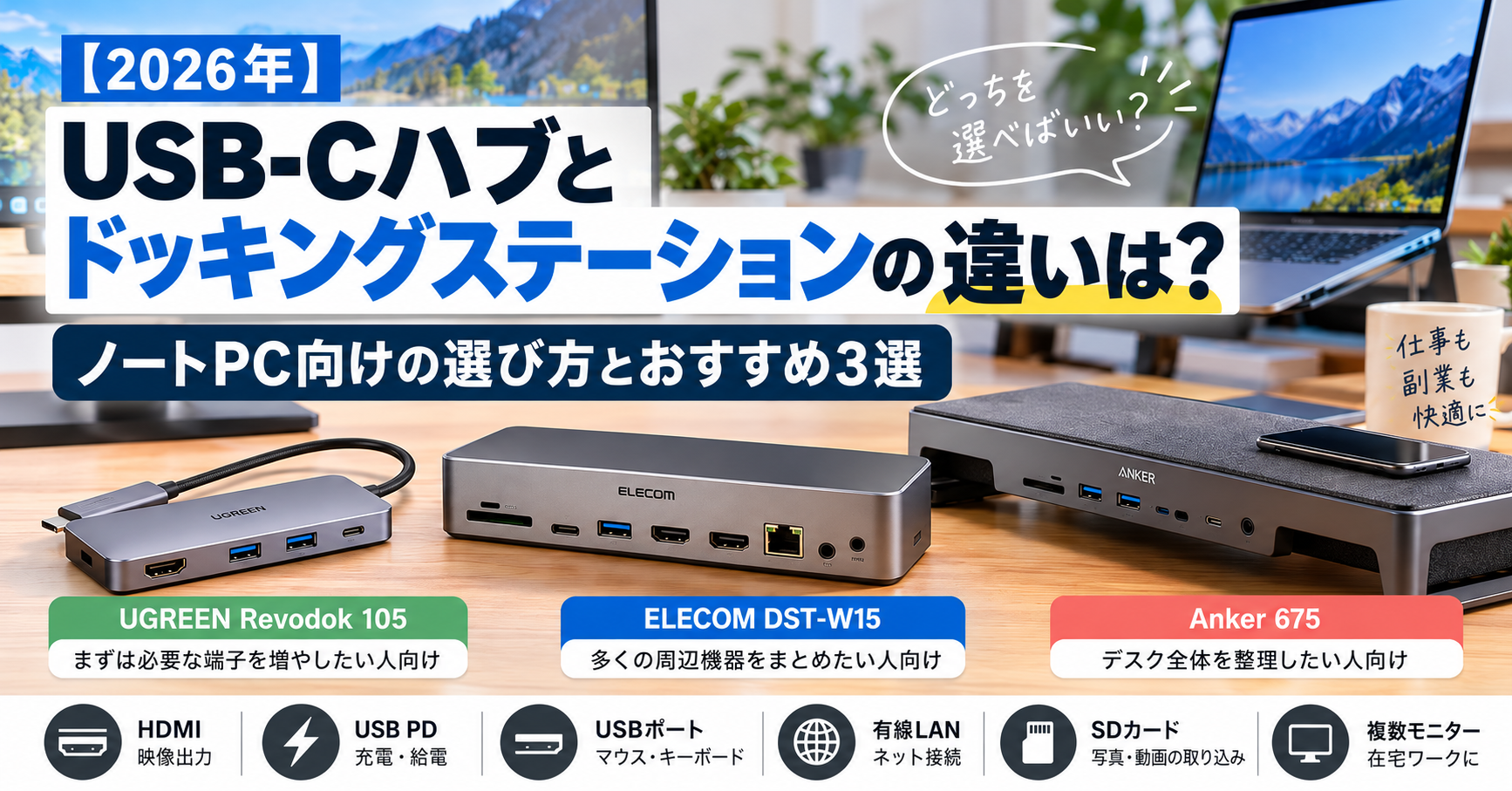
今回は、ノートPCで仕事や副業をする人に向けて、USB-Cハブとドッキングステーションの違い、失敗しない選び方、おすすめの3製品を整理します。
僕自身、会社員として働きながらブログや副業に取り組んでいるので、単純なスペックの高さよりも「限られた作業時間で、必要な機器を使いやすくできるか」を重視して考えました。
なお、紹介商品は実際に使用したレビューではありません。メーカー公式の仕様情報をもとに、購入検討者の目線で比較しています。
USB-Cハブとドッキングステーションの違いは?
最初に結論です。
持ち運びや必要最小限の端子追加ならUSB-Cハブ、デスクに多くの機器を常時接続するならドッキングステーションが候補です。
ただし、両者を明確に分ける統一された名称ルールがあるわけではなく、小型の製品でも「ドッキングステーション」と呼ばれることがあります。
そのため、商品名ではなく、実際に使える機能で判断することが大切です。
USB-Cハブが向いている人
USB-Cハブは、ノートPCの端子を手軽に増やしたい人に向いています。
たとえば、
- USBメモリやマウスを接続したい
- 外部モニターを1台追加したい
- 外出先でも使いたい
- デスクに大きな機器を置きたくない
といった場合です。
比較的コンパクトな製品が多く、必要な端子だけを追加する選び方ができます。
ドッキングステーションが向いている人
ドッキングステーションは、複数の周辺機器をまとめたい人に向いています。
たとえば、
- 外部モニターや有線LANを接続したい
- キーボード、マウス、ストレージをまとめたい
- 自宅のデスクで長時間作業する
- 帰宅後、ノートPCを素早く作業環境へ接続したい
といった使い方です。
機能が増えるほど便利になりますが、その分、価格や設置スペースも確認したいところです。
大切なのは、ポート数が多い商品を買うことではなく、自分が使う端子がそろっている商品を選ぶことです。
失敗しないUSB-Cハブの選び方5つ
① 最初に必要なポートを書き出す
商品を選ぶ前に、接続したい機器を整理しましょう。
たとえば、僕がノートPC用の周辺機器を選ぶなら、最初に次の項目を確認します。
- 外部モニター:HDMI
- マウス・キーボード:USB-AまたはUSB-C
- ノートPCへの給電:USB PD
- 写真や動画の取り込み:SDカード
- 有線ネット接続:LANポート
これだけでも、候補をかなり絞れます。
特に注意したいのは、USB-Cポートの数だけでは用途が分からないことです。
USB-Cポートには、充電専用のものもあれば、データ転送に対応したものもあります。
「USB-Cポートがあるから外付けSSDも使える」と判断しないようにしましょう。
② HDMIは解像度だけでなくHzも確認する
外部モニターを使いたいなら、HDMIの対応仕様は重要です。
商品ページには、たとえば「4K/30Hz」「4K/60Hz」といった表記があります。
Hzは画面の表示を更新する頻度です。
一般に60Hz対応の方が、30Hzよりもカーソル移動や画面操作を滑らかに表示できます。
そのため、4Kモニターをデスク作業で使いたいなら、4K/60Hz対応も比較したいところです。
ただし、ハブ側が4K/60Hz対応でも、PC・ケーブル・モニターなどの組み合わせによって実際の出力条件は変わります。
購入前に接続するすべての機器の仕様を確認してください。
③ USB PDの入力と実際の給電出力を区別する
USB Power Delivery(USB PD)は、対応機器へ電力を供給するための規格です。
ここで注意したいのが、商品に書かれた「100W対応」という数字です。
100Wの入力に対応していても、ハブ本体が電力を消費するため、ノートPCに供給できる最大電力はそれより小さい場合があります。
たとえば、製品によって最大95Wや最大85Wなど、実際の出力値が異なります。
また、パソコン側がUSB-C経由の充電に対応していない場合は、ハブを経由した充電ができません。
使うPCが必要とする給電能力も確認しましょう。
④ USB-Cの形だけで映像出力できると思わない
これは購入前に特に確認したいポイントです。
USB-Cは端子の形状を表す名前で、すべてのUSB-Cポートが同じ機能に対応しているわけではありません。
USB-Cハブ経由でHDMI映像を出力する場合、PC側にDisplayPort Alt Modeなど対応する映像出力機能が必要です。
「USB-Cが挿さるから使えるはず」と考えると、購入後に画面が映らないこともあります。
PCメーカーの仕様ページで、映像出力対応を確認しておくと安心です。
MacBookを使っている場合も、機種ごとの外部ディスプレイ対応台数を確認しましょう。
⑤ 毎日持ち歩くか、デスクに固定するかを考える
最後に、使う場所を決めます。
出社と在宅ワークを行き来するなら、小型で持ち運べるUSB-Cハブが便利そうです。
一方、自宅にモニターやキーボードを置きっぱなしにするなら、据え置き型のドッキングステーションを検討する価値があります。
接続の手間を減らすことが目的なら、本体サイズやケーブルの配置も重要です。
ノートPC向けおすすめ3製品
ここからは、用途が異なる3製品を紹介します。
どれも選び方の方向性が異なるため、単純なランキングではありません。
① UGREEN Revodok 105|まずは必要な端子を増やしたい人向け
商品名:UGREEN Revodok 105 5-in-1 USB-Cハブ
「外部モニターを1台接続したい」
「マウスやUSBメモリを使いたい」
「充電しながら作業したい」
そんな人が最初に確認したいモデルです。
メーカー公式情報によると、主な仕様は次のとおりです。
- HDMI:最大4K/30Hz
- USB-A 3.0:1ポート、最大5Gbps
- USB-A 2.0:2ポート
- USB-C:PD充電用1ポート
- PD入力:最大100W対応
- PCへの給電:最大95W
必要な接続機能を、比較的コンパクトな構成にまとめているのが特徴です。
マウス、キーボード、外部モニターを接続したい人には検討しやすいでしょう。
一方、4K/60Hz出力や有線LAN、SDカードスロットが必要な場合は、別の製品も比較したいところです。
また、USB-CのPDポートは充電用であり、データ転送には対応していません。
こんな人におすすめ
- ノートPCの端子不足を手軽に解消したい
- 持ち運びも考えている
- 外部モニター1台とUSB機器を使いたい
- 多機能すぎる商品は必要ない
▼ UGREEN Revodok 105の商品情報・購入先を確認
 UGREEN Revodok 105 USB Cハブ 5-IN-1 HDMI 出力USB ハブ Type-C 100W PD急速充電 3*USB3.0 5Gbps超高速データ転送用 スリムハブ 4K@30Hz Window/MacOS/linux/IOS/Androidシステム対応 Mac Pro/Air/iPad Proなど対応 UGREEN Revodok 105 USB Cハブ 5-IN-1 HDMI 出力USB ハブ Type-C 100W PD急速充電 3*USB3.0 5Gbps超高速データ転送用 スリムハブ 4K@30Hz Window/MacOS/linux/IOS/Androidシステム対応 Mac Pro/Air/iPad Proなど対応 楽天で購入 楽天で購入 |


※映像出力・充電の可否は接続先PCの仕様によって異なります。
②ELECOM DST-W15|周辺機器をまとめて接続したい人向け
ノートPCにモニターやマウス、有線LAN、SDカードなどをまとめて接続したい人には、エレコムの「DST-W15」が候補になります。
USB Type-Cケーブル1本で10ポートを拡張でき、USB Power Deliveryによるパソコンへの給電にも対応しています。
一方、HDMIとVGAの同時出力には制約があり、接続するパソコンの対応状況も確認が必要です。
おすすめの人
- 自宅のデスクで複数の周辺機器を使用する人
- ノートPCのポート不足をまとめて解消したい人
- USB機器に加えて有線LANやSDカードも使用したい人
※価格・在庫・対応機種は購入前に確認してください。


③ Anker 675|デスク全体を整理したい人向け
商品名:Anker 675 USB-C ドッキングステーション(12-in-1, Monitor Stand, Wireless)
最後は、少し方向性の異なる製品です。
Anker 675は、USB-Cドッキングステーションとモニタースタンドを組み合わせた据え置き型の商品。
複数の機器を接続するだけでなく、デスク上の配置まで整えたい人が検討したいモデルです。
主な仕様は次のとおりです。
- HDMI:最大4K/60Hz
- USB-A:3ポート、最大10Gbps
- USB-C:データ転送・給電に対応したポートを2基搭載
- 有線LAN:最大1Gbps
- SD・microSDカードスロット
- 3.5mmオーディオ端子
- ワイヤレス充電パッド:最大10W
- ノートPCへの給電:最大100W
- モニタースタンド機能
モニタースタンド下のスペースを、キーボードやマウスなどの収納に活用できる点も特徴です。
ただし、Anker 675は持ち運び向けの小型ハブではありません。
本体サイズが大きく、設置場所を確保する必要があります。
また、モニタースタンドの高さは調整できません。
HDMIポートは1基なので、12-in-1だからといって複数のHDMIモニターを直接つなげられるわけでもありません。
こんな人におすすめ
- 自宅のデスクにノートPCを接続して使う
- モニタースタンドとドックをまとめたい
- USB機器や有線LANを常時接続する
- ケーブルやデスク上の物を整理したい
▼ Anker 675の商品情報・購入先を確認
 ★13時までのご注文で当日発送★ Anker 675 USB-C ドッキングステーション (12-in-1, Monitor Stand, Wireless) モニタースタンド ワイヤレス充電 100W USB PD対応 4K HDMIポート microSD&SDカードスロット 楽天で購入 ★13時までのご注文で当日発送★ Anker 675 USB-C ドッキングステーション (12-in-1, Monitor Stand, Wireless) モニタースタンド ワイヤレス充電 100W USB PD対応 4K HDMIポート microSD&SDカードスロット 楽天で購入 |


※モニターのサイズ・重量、PC側の映像出力やUSB PD対応を確認してください。
結局、どれを選べばいい?
3製品を用途ごとに整理します。
手軽にポートを増やしたいなら:UGREEN Revodok 105
HDMIとUSB機器、PCへの給電が主な目的なら、まず比較したい候補です。
映像端子やLANなどを幅広く使いたいなら:ELECOM DST-W15
外部機器が多く、複数の接続方法を使い分けたい人向けです。
デスク環境そのものを整えたいなら:Anker 675
モニタースタンドとドッキングステーションを一体化したい人に向いています。
逆に、外部モニターを使わずUSB機器を1〜2台追加するだけなら、今回紹介した製品よりシンプルなUSBハブで十分かもしれません。
使わない機能のために予算を増やす必要はありません。
USB-Cハブ購入前によくある質問
Q1.USB-Cポートがあれば、どのノートPCでも使える?
いいえ。
USB-Cポートがあっても、映像出力やUSB PDに対応していない場合があります。
使いたい機能とPC側の対応仕様を照らし合わせて確認してください。
Q2.100W対応ならノートPCへ100W給電できる?
必ずしもそうではありません。
ハブ本体の消費電力などにより、PC側への最大出力が小さくなる製品があります。
「最大入力」と「PCへの最大出力」を分けて確認しましょう。
Q3.HDMI端子が複数あれば、モニターを何台でも接続できる?
いいえ。
PC本体、OS、ハブの仕様によって同時出力台数や拡張表示の条件が異なります。
特にMacBookを使っている場合は、機種別の外部ディスプレイ対応台数も確認が必要です。
Q4.USB-Cハブとドッキングステーションはどちらが安い?
価格は製品によって異なります。
一般に、機能が少ない小型ハブから、多数の端子や給電機能を備えた据え置き型まで価格帯は幅広くなります。
価格だけでなく、必要な機能と購入後の使い方を比較しましょう。
Q5.Amazonと楽天、どちらで買うのがおすすめ?
同じ商品でも、販売価格、送料、ポイント、在庫、保証条件などが異なることがあります。
購入時に、同じ型番・同じ仕様の商品であることを確認して比較するのがおすすめです。
セール中も、「割引率が高いから」という理由だけで決めないようにしたいですね。
まとめ|必要な機能から逆算して選ぼう
USB-Cハブとドッキングステーションは、どちらが優れているというものではありません。
必要なのは、自分の作業環境に合った機能を選ぶことです。
今回の選び方をまとめると、
- 接続したい機器を整理する
- HDMIやUSBポートの仕様を確認する
- USB PDの実際の給電出力を確認する
- ノートPC側の対応規格を調べる
- 持ち運ぶか据え置くかを決める
という順番になります。
会社員として働きながら副業を続けるなら、仕事終わりにスムーズに作業を始められる環境も大切です。
USB-Cハブは、その環境を整えるための一つの選択肢。
まずは自分に必要な端子を確認するところから始めてみてください。
関連記事
・【2026年】副業・在宅ワークのデスク環境を整えるおすすめ5選
・【2026年】楽天とAmazon、同じ商品はどっちで買う?
📈 After 6 Lab 運営実績(2026年9月時点)
After 6 Labでは、20代会社員の僕が仕事終わりの時間を活用して、副業やコンテンツ制作に取り組んでいます。
2026年9月時点での主な実績はこちらです。
- ブログ50記事以上を公開
- Google AdSense審査に合格
- ブログで初収益を達成
- 楽天ROOMで1,000商品以上を投稿
- noteやSNSを組み合わせた情報発信を継続
収益面ではまだ試行錯誤の途中ですが、結果を記録しながら改善することを大切にしています。
🎯 次の目標
今後は、次の目標を目指して活動していきます。
- ブログ100記事
- 月間1,000PV
- 楽天ROOMの収益安定化
- Amazonアソシエイト本審査通過
- 2027年5月末までに副業収益月5万円
投稿数だけを増やすのではなく、一つひとつのコンテンツを収益につながる資産にしていきたいと考えています。
運営者プロフィール
After 6 Labを運営している20代の会社員です。
本業の仕事終わりに、ブログ・楽天ROOM・note・SNSなどの副業活動を続けています。
ChatGPTなどのAI活用、副業の実践記録、生活改善、デスク環境、キャリアや働き方について、実際の取り組みをもとに発信しています。
🔗 After 6 Labをもっと見る
ブログ:https://ttttaiyakinoburogu0524.com/
楽天ROOM:https://room.rakuten.co.jp/room_1b41cf17f7/items
note:https://note.com/taiyakikunn0524
Threads:https://www.threads.com/@taiyaki_after6labroom?locale=ja_JP
Instagram:https://www.instagram.com/taiyaki_after6labroom/
X:https://x.com/Taiyaki01010101
After 6 Lab|仕事終わりから、人生は変えられる。🐟
コメント